Blog
De toetsenbordtoetsen.nl-blog is dé plek voor mensen die advies en informatie zoeken over het repareren van laptoptoetsenborden. Wij verkopen individuele Toetsen, Clips en Siliconen, waardoor een snelle en voordelige reparatie mogelijk is zonder het volledige toetsenbord te vervangen.
Inhoudsopgave:
- Belangrijkste inzichten
- Veelvoorkomende oorzaken van niet werkende HP-laptoptoetsen herkennen
- Stuurprogrammaproblemen en softwareconflicten
- Fysieke schade en hardwarestoringen
- Het toetsenbordstuurprogramma bijwerken en opnieuw installeren
- Optimalisatie van stuurprogramma-updates
- Volledige herinstallatie van het stuurprogramma
- Reiniging en hardwareonderhoud van het HP-laptoptoetsenbord
- Effectieve reinigingstechnieken en voorzorgsmaatregelen
- Controle van hardwareverbindingen en de batterij opnieuw plaatsen
- Conclusie
Wanneer de invoermethoden van je computer plotseling uitvallen, komt de productiviteit tot stilstand. Een defect toetsenbord vormt direct uitdagingen – ongeacht of je e-mails opstelt of projecten afrondt. Dit veelvoorkomende probleem is vaak het gevolg van softwareconflicten, verouderde stuurprogramma’s of fysiek vuil onder de toetsen.
Veel gebruikers raken in paniek wanneer toetsen niet reageren en vrezen dure reparaties. Gelukkig kunnen de meeste toetsenbordproblemen worden opgelost door systematische probleemoplossing. Onze gids geeft prioriteit aan praktische oplossingen en begint met snelle maatregelen, voordat geavanceerde technieken worden besproken.
Softwarefouten veroorzaken vaak tijdelijke invoeruitval. Eenvoudige stappen zoals het opnieuw opstarten van het apparaat of het bijwerken van de stuurprogramma’s herstellen de functionaliteit vaak. Bij aanhoudende problemen helpt diepgaandere diagnostiek om vast te stellen of hardwarecomponenten aandacht vereisen.
Ook fysieke factoren spelen een rol. Kruimels of gemorste vloeistoffen onder de toetsen vereisen zorgvuldige reiniging, terwijl versleten mechanismen mogelijk vervangende onderdelen nodig hebben. Het begrijpen van deze verschillen bespaart tijd en geld.
Deze gids stelt je in staat om deze uitdagingen met vertrouwen aan te pakken door gebruik te maken van hulpmiddelen die al op je systeem beschikbaar zijn. We begeleiden je bij het resetten van de toetsenbordinstellingen, het aanpassen van de taalinstellingen en het controleren van systeemupdates die compatibiliteitsproblemen verhelpen.
Belangrijkste inzichten
- Toetsenbordstoringen ontstaan vaak door softwareconflicten of stuurprogrammaproblemen
- Fysiek vuil onder de toetsen vereist zorgvuldige reinigingstechnieken
- Systeemupdates verhelpen vaak invoergerelateerde compatibiliteitsproblemen
- Diagnostische tools helpen hardwarefouten te onderscheiden van tijdelijke storingen
- Regelmatig onderhoud verlengt de levensduur van het toetsenbord en voorkomt toekomstige problemen
Veelvoorkomende oorzaken van niet werkende HP-laptoptoetsen herkennen
Effectieve probleemoplossing vereist het onderscheid tussen systeemfouten en componentenschade. Observeer eerst wanneer het probleem optreedt – bij bepaalde taken of voortdurend? Dit helpt om mogelijke oorzaken te beperken.
Stuurprogrammaproblemen en softwareconflicten
Verouderde of beschadigde stuurprogramma’s verstoren vaak de communicatie tussen je apparaat en het besturingssysteem. Symptomen zijn onder meer vertraagde reacties of toetsen die verkeerde tekens invoeren. Regelmatige systeemupdates voorkomen deze problemen doorgaans.
Softwareconflicten kunnen optreden na de installatie van nieuwe programma’s of updates. Beveiligingstoepassingen kunnen bijvoorbeeld onbedoeld toetsenbordmachtigingen blokkeren. Controleer recent geïnstalleerde toepassingen als sommige toetsen zich onvoorspelbaar gedragen.
Fysieke schade en hardwarestoringen
Vastzittende toetsen of volledige niet-reactie duiden vaak op opgehoopt vuil. Kruimels en stof beïnvloeden na verloop van tijd de mechaniek van de toetsen. Vloeistoffen vormen een direct risico en kunnen interne circuits corroderen.
Versleten componenten tonen meestal een geleidelijk defect. Eén niet reagerende toets kan wijzen op een lokaal hardwareprobleem, terwijl meerdere uitgevallen toetsen duiden op bredere verbindingsproblemen.
Symptomen: Onregelmatige reacties, verkeerde tekens, volledige niet-reactie
Softwareoorzaken: Stuurprogramma-conflicten, taalinstellingen, compatibiliteitsproblemen van het besturingssysteem
Hardwareoorzaken: Losse flatcables, beschadigde toetsenschakelaars, vloeistofschade
Dit vergelijkende overzicht helpt om waarschijnlijke oorzaken snel te herkennen. Begin altijd met softwarecontroles voordat je het apparaat demonteert. Veel vermeende hardwareproblemen zijn in werkelijkheid het gevolg van configuratiefouten.
Het toetsenbordstuurprogramma bijwerken en opnieuw installeren
Stuurprogramma-conflicten behoren tot de meest voorkomende oorzaken van uitval van invoerapparaten. Moderne besturingssystemen bieden ingebouwde hulpprogramma’s om deze belangrijke softwarecomponenten efficiënt te beheren. Correct stuurprogramma-onderhoud herstelt vaak de volledige functionaliteit zonder dat technische expertise vereist is.
„Regelmatige stuurprogramma-updates voorkomen 72 % van de meest voorkomende hardware-compatibiliteitsproblemen.“
Microsoft Support-documentatie
Optimalisatie van stuurprogramma-updates
Open Apparaatbeheer door met de rechtermuisknop op de Startknop te klikken. Vouw de sectie „Toetsenborden“ uit om geïnstalleerde stuurprogramma’s te bekijken. Kies „Stuurprogramma bijwerken“ in het contextmenu van je apparaat.
Windows zoekt automatisch op Microsoft-servers naar nieuwere versies. Dit proces verhelpt de meeste conflicten die door verouderde software worden veroorzaakt. Start het systeem na updates altijd opnieuw op, zodat de wijzigingen van kracht worden.
Volledige herinstallatie van het stuurprogramma
Bij aanhoudende problemen verwijder je het huidige stuurprogramma via dezelfde interface. Kies „Apparaat verwijderen“ nadat je je toetsenbord in Apparaatbeheer hebt gevonden. Het systeem installeert automatisch nieuwe stuurprogramma’s bij het opnieuw opstarten en verwijdert beschadigde bestanden.
Proces: Stuurprogramma bijwerken, volledige herinstallatie, systeem opnieuw opstarten
Doel: Installatie van actuele compatibiliteitsfixes, verwijderen van beschadigde bestanden, toepassen van openstaande wijzigingen
Geschikt voor: Kleine typefouten, volledige toetsenborduitval, controle na updates
Deze aanpak werkt met de meeste moderne Windows-versies. Opmerking: hulpprogramma’s van derden voor stuurprogramma’s zijn niet nodig – de Microsoft-database bevat gecertificeerde stuurprogramma’s die voor je hardware zijn geoptimaliseerd.
Reiniging en hardwareonderhoud van het HP-laptoptoetsenbord
Het onderhouden van de toetsenbordinterface van je apparaat vereist regelmatig onderhoud en geschikte technieken. Volgens onderhoudsstudies zijn stofophoping en losse verbindingen verantwoordelijk voor 38 % van alle vermijdbare toetsenbordstoringen.
Effectieve reinigingstechnieken en voorzorgsmaatregelen
Schakel het apparaat altijd uit en koppel de oplader los vóór het reinigen. Verwijder de batterij indien mogelijk om onbedoelde activering te voorkomen. Kantel het apparaat voorzichtig naar beneden om kruimels los te maken.
„Perslucht blijft de veiligste methode om vuil tussen de toetsen te verwijderen.“
PC Maintenance Monthly
Aanbevolen werkwijze:
- Perslucht onder een hoek van 45° over de toetsenrijen blazen
- Oppervlakken afnemen met een licht bevochtigde microvezeldoek
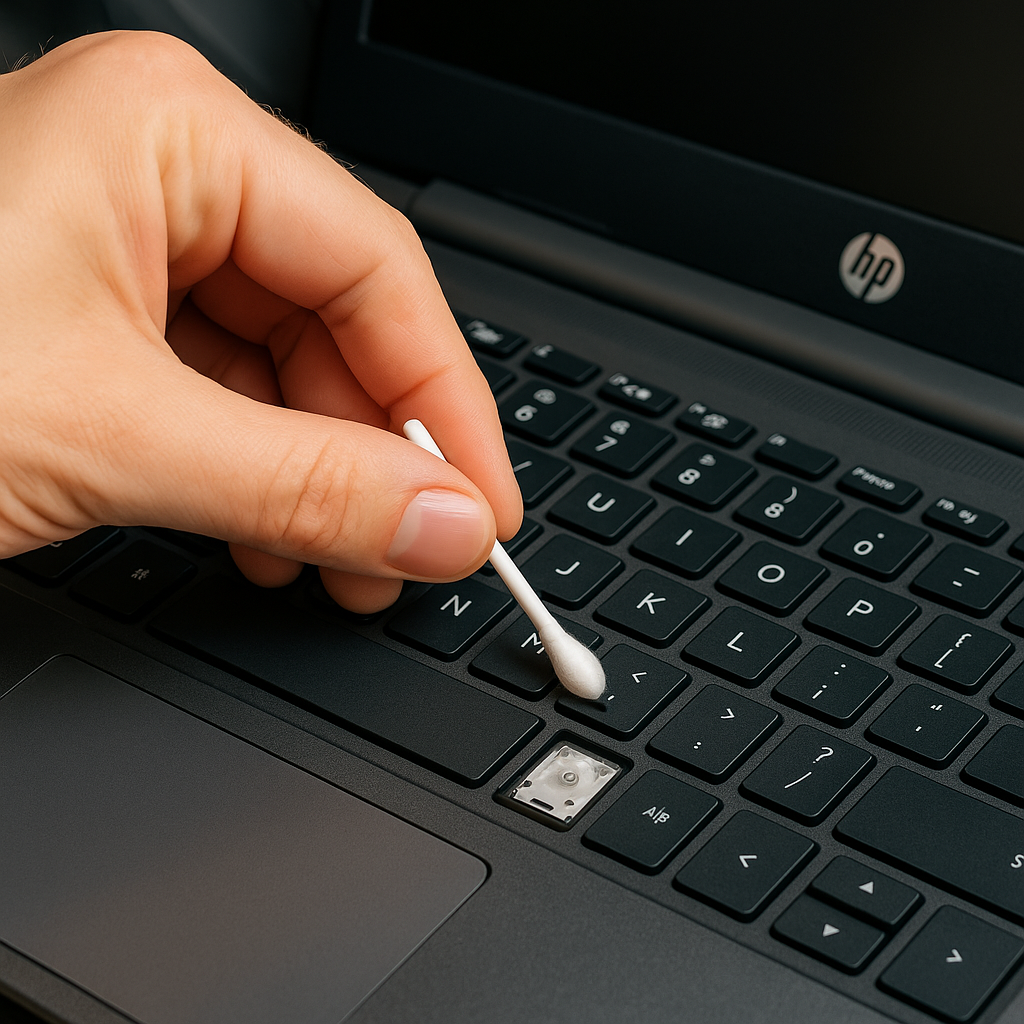
- Wattestaafjes gebruiken voor hardnekkige resten langs de randen
Methode: Droge reiniging, dieptereiniging, preventief onderhoud
Benodigde hulpmiddelen: Zachte borstel, isopropylalcohol (70 %), toetsenbordhoezen
Geschikt voor: Stofverwijdering, kleverige vloeistoffen, langdurige bescherming
Controle van hardwareverbindingen en de batterij opnieuw plaatsen
Aanhoudende problemen kunnen worden veroorzaakt door losse interne componenten. Toegang tot de flatcable van het toetsenbord krijg je door de onderplaat te verwijderen – raadpleeg vooraf altijd de servicehandleiding van je model.
Bij batterijgerelateerde problemen:
- Apparaat uitschakelen en oplader loskoppelen
- Batterijvergrendelingen losmaken
- 15 seconden wachten voordat de batterij opnieuw wordt geplaatst
Gespecialiseerde dealers bieden vervangingsonderdelen voor versleten mechanismen. Beschermhoezen en professionele reinigingssets helpen de prestaties van het toetsenbord tussen intensieve reinigingen te behouden.
Conclusie
Het oplossen van invoerproblemen vereist systematische foutdiagnose en weloverwogen beslissingen. De meeste typefouten kunnen worden verholpen door consequente softwarecontroles en onderhoudsroutines.
Externe invoerapparaten bieden directe tijdelijke oplossingen voor dringende taken. Draadloze of USB-toetsenborden omzeilen interne hardwarefouten tijdelijk. Controleer altijd de garantiestatus voordat je reparaties uitvoert.
Bij bevestigde hardwaredefecten bieden gespecialiseerde aanbieders zoals Laptopkey.eu modelspecifieke vervangingsonderdelen aan. Deze aanpak is aanzienlijk kostenefficiënter dan een volledige toetsenbordvervanging.
Voor complexe elektrische schade of blootstelling aan vloeistoffen zijn vaktechnici onmisbaar. De combinatie van eigen analyse en professionele ondersteuning zorgt voor duurzame oplossingen. Regelmatige reiniging en software-updates verminderen het risico op toekomstige storingen aanzienlijk.