Blog
De toetsenbordtoetsen.nl-blog is dé plek voor mensen die advies en informatie zoeken over het repareren van laptoptoetsenborden. Wij verkopen individuele Toetsen, Clips en Siliconen, waardoor een snelle en voordelige reparatie mogelijk is zonder het volledige toetsenbord te vervangen.


Hoe je een kapotte toets op een laptop repareert: tips voor probleemoplossing
Index:
- Introductie
- Diagnose van het laptoptoetsenbordprobleem
- Veiligheid en voorbereiding
- Werkruimte voorbereiden
- Benodigde hulpmiddelen
- De opbouw van een laptoptoets begrijpen
- Plakkerige of niet-reagerende toetsen schoonmaken
- Toetsen verwijderen en opnieuw monteren
- Toetskapjes vervangen en onderdelen bestellen
- Toekomstige toetsenbordproblemen voorkomen
- FAQ
Introductie
Welkom bij toetsenbordtoetsen.nl — deze introductie legt uit wat mensen meestal bedoelen wanneer een toets defect lijkt. Een “kapotte” toets kan betekenen dat het toetskapje is losgekomen, los zit, plakkerig aanvoelt of reageert maar geen teken registreert. Dit zijn veelvoorkomende laptopproblemen en hebben vaak eenvoudige oorzaken.
Veilige doe-het-zelf stappen beginnen meestal met het reinigen of opnieuw plaatsen van het toetskapje en het schaarmechanisme. Als de toets na het opnieuw plaatsen nog steeds niet werkt, kan het toetsenbordcircuit de oorzaak zijn en kan professionele hulp nodig zijn.
Aan het einde van deze handleiding kun je het probleem diagnosticeren, veilig reinigen, het mechanisme opnieuw plaatsen en beslissen wanneer vervangende onderdelen de beste optie zijn. Snelle oplossingen verwijderen vuil; een goede reparatie controleert de uitlijning van clips en het schaarmechanisme.
Diagnose van het laptoptoetsenbordprobleem
Een zorgvuldige inspectie laat zien of het probleem cosmetisch, mechanisch of elektrisch is. Snelle checklist voor gebruikers:
- Los: het toetskapje zit mogelijk niet volledig vast op de houder.
- Afgevallen: het schaarmechanisme kan zijn losgeschoten of plastic lipjes kunnen gebroken zijn.
- Plakkerig: kruimels, stof, opgedroogde vloeistof of huidolie zijn veelvoorkomende oorzaken; schoonmaken helpt meestal.
- Reageert niet: als de druk normaal aanvoelt maar er geen teken verschijnt, kan het contact of het circuit defect zijn.
Als de toets mechanisch goed aanvoelt na het opnieuw plaatsen maar niet typt, wijst dat op een elektrisch probleem van het toetsenbord in plaats van het toetskapje. Test in een eenvoudig tekstveld en probeer indien mogelijk een extern toetsenbord.
Veiligheid en voorbereiding
Schakel de laptop uit, haal de oplader uit het stopcontact en verwijder indien mogelijk de batterij. Ontlaad statische elektriciteit voordat je het toetsenbord aanraakt om schade te voorkomen. Vermijd tapijten of plaatsen met veel statische elektriciteit.
Werkruimte voorbereiden
Kies een stabiel en goed verlicht oppervlak. Houd huisdieren en drankjes uit de buurt. Gebruik een klein bakje om het toetskapje, het schaarmechanisme en de rubberen dome op te bergen. Maak foto’s van intacte toetsen als referentie.
Benodigde hulpmiddelen
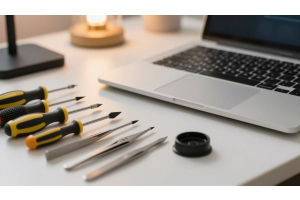
Gebruik plastic hefwerktuigen, wattenstaafjes, isopropylalcohol, tandenstokers, een pincet en een klein bakje voor onderdelen. Plastic gereedschap vermindert het risico op schade.
De opbouw van een laptoptoets begrijpen
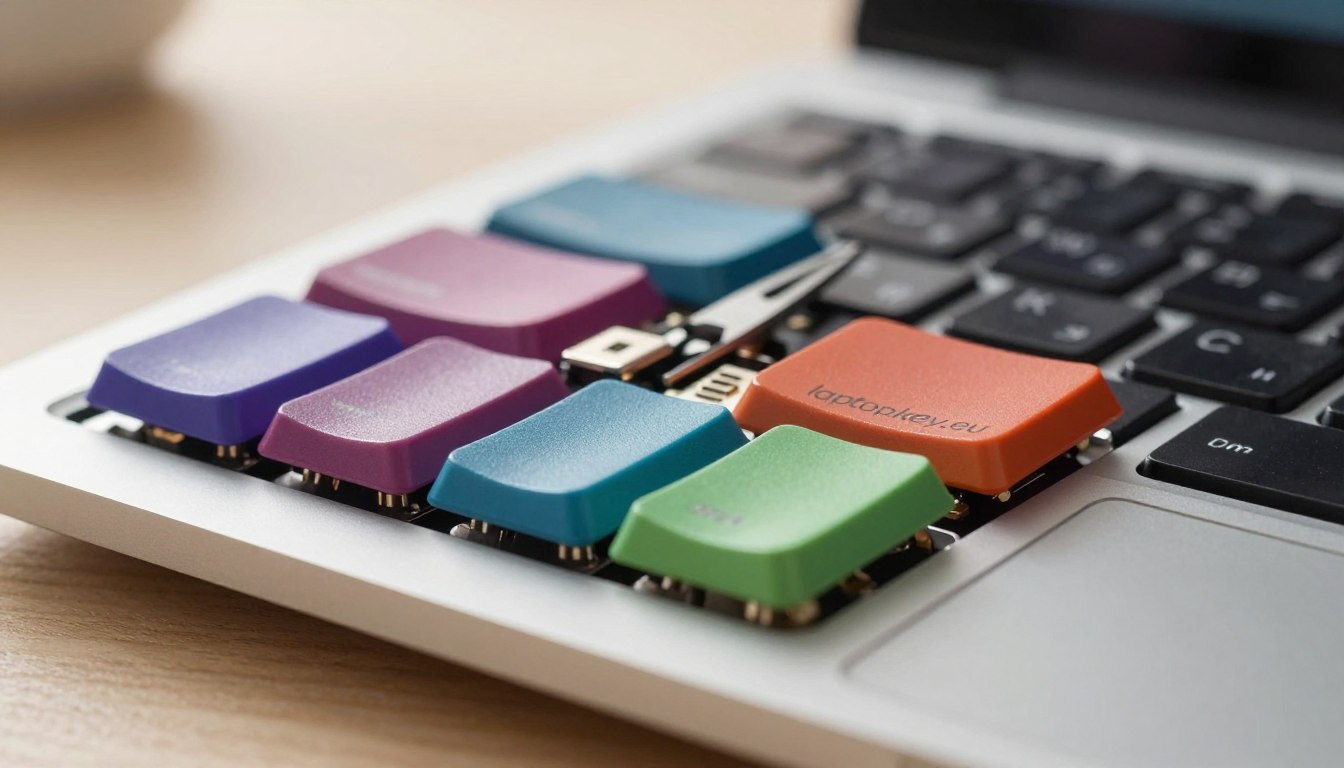
De belangrijkste onderdelen zijn het toetskapje, het schaarmechanisme en de rubberen dome. Het schaarmechanisme leidt de verticale beweging en de rubberen dome registreert de toetsaanslag. Sommige modellen verschillen, bijvoorbeeld MacBook-achtige toetsenborden kunnen geen rubberen dome hebben.
Plakkerige of niet-reagerende toetsen schoonmaken
Gebruik een licht vochtig wattenstaafje rond de randen van de toets. Voor plakkerige resten kun je een kleine hoeveelheid isopropylalcohol gebruiken. Til het toetskapje voorzichtig op om vuil te controleren en te verwijderen met een pincet of tandenstoker. Vermijd overmatige kracht.
Toetsen verwijderen en opnieuw monteren
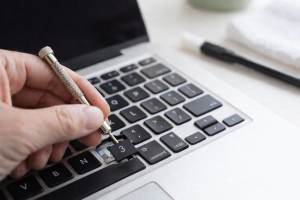
Wrik het toetskapje voorzichtig omhoog onder een hoek van 45°. Controleer het schaarmechanisme en de rubberen dome. Monteer alles zorgvuldig opnieuw: centreer de dome, plaats het schaarmechanisme en druk het toetskapje totdat het vastklikt. Test meerdere keren.
Toetskapjes vervangen en onderdelen bestellen
Als het toetskapje gebarsten is, clips gebroken zijn of het mechanisme ontbreekt, is vervanging nodig. Noteer het model van je laptop, controleer het type toetskapje en de lay-out en bestel passende onderdelen via toetsenbordtoetsen.nl.
Toekomstige toetsenbordproblemen voorkomen
Reinig wekelijks, typ met lichte aanslagen, vermijd eten boven het toetsenbord en reageer onmiddellijk op gemorste vloeistoffen. Regelmatig onderhoud verlengt de levensduur van toetsmechanismen en rubberen domes.
FAQ
Antwoorden op veelgestelde vragen omvatten:
- Diagnose van een toetsenbordprobleem: controleer of de toets los zit, is afgevallen, plakkerig is of niet reageert. Test met een extern toetsenbord.
- Toets reageert nog steeds niet: kan wijzen op een beschadigde rubberen dome, schaarmechanisme of toetsenbordcircuit.
- Veiligheidsstappen: uitschakelen, loskoppelen, batterij verwijderen, op een vlak oppervlak werken, jezelf aarden en kleine onderdelen veilig bewaren.
- Statische elektriciteit verminderen: gebruik een antistatische polsband of raak geaard metaal aan. Vermijd tapijten.
- Hulpmiddelen: plastic hefwerktuigen, pincet, wattenstaafjes, isopropylalcohol, tandenstoker.
- Toetsopbouw: toetskapje, schaarhouder, rubberen dome.
- Reiniging: vochtig wattenstaafje, minimale alcohol, voorzichtig optillen, niet met vloeistof overspoelen.
- Toets opnieuw plaatsen: dome, mechanisme en kapje uitlijnen; drukken tot klik.
- Vervanging: als clips gebroken zijn of het mechanisme beschadigd is, bestel een passend toetskapje en mechanisme.