Blog
De toetsenbordtoetsen.nl-blog is dé plek voor mensen die advies en informatie zoeken over het repareren van laptoptoetsenborden. Wij verkopen individuele Toetsen, Clips en Siliconen, waardoor een snelle en voordelige reparatie mogelijk is zonder het volledige toetsenbord te vervangen.

Hoe je plakkerige toetsen op een laptop kunt repareren: stap-voor-stap handleiding
Index:
- Introductie
- Oorzaken van plakkerige toetsen
- Veiligheid & voorbereiding
- Snelle reiniging: vuil verwijderen
- Gebruik van isopropylalcohol
- Toetsen verwijderen & opnieuw plaatsen
- Techniek met perslucht
- Wanneer toetsen vervangen moeten worden
Introductie
Plakkerige toetsen kunnen kleverig aanvoelen, tekens herhalen of zich gedragen alsof ze voortdurend ingedrukt zijn. Oorzaken kunnen software-instellingen of vuil onder de toets zijn. Deze gids begeleidt je van oppervlaktereiniging tot vervanging indien nodig.
Oorzaken van plakkerige toetsen
Fysieke vervuiling: kruimels, gemorste vloeistoffen en oliën kunnen zich onder toetsen ophopen. Houd het apparaat ondersteboven boven een vel papier en tik er zachtjes op om los vuil te laten vallen.
Software: de Windows-functie “Sticky Keys” kan een ingedrukte toets simuleren. Controleer de toegankelijkheidsinstellingen als meerdere toetsen onverwacht worden herhaald.
Veiligheid & voorbereiding
Schakel de laptop uit, koppel alle randapparatuur los en verwijder indien mogelijk de batterij. Zorg voor een schone, goed verlichte werkplek. Ontlaad statische elektriciteit door een metalen object aan te raken.
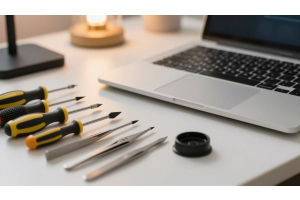
Essentiële hulpmiddelen: wattenstaafjes, isopropylalcohol, zachte borstel, pincet of tandenstoker, perslucht.
Snelle reiniging: vuil verwijderen
Houd de laptop ondersteboven en tik zachtjes om kruimels te verwijderen. Gebruik een zachte borstel langs de rijen toetsen om deeltjes naar buiten te vegen.
Herhaal dit totdat de toetsen weer soepel aanvoelen. Test de toetsen na het reinigen om te zien of het probleem is opgelost.
Gebruik van isopropylalcohol
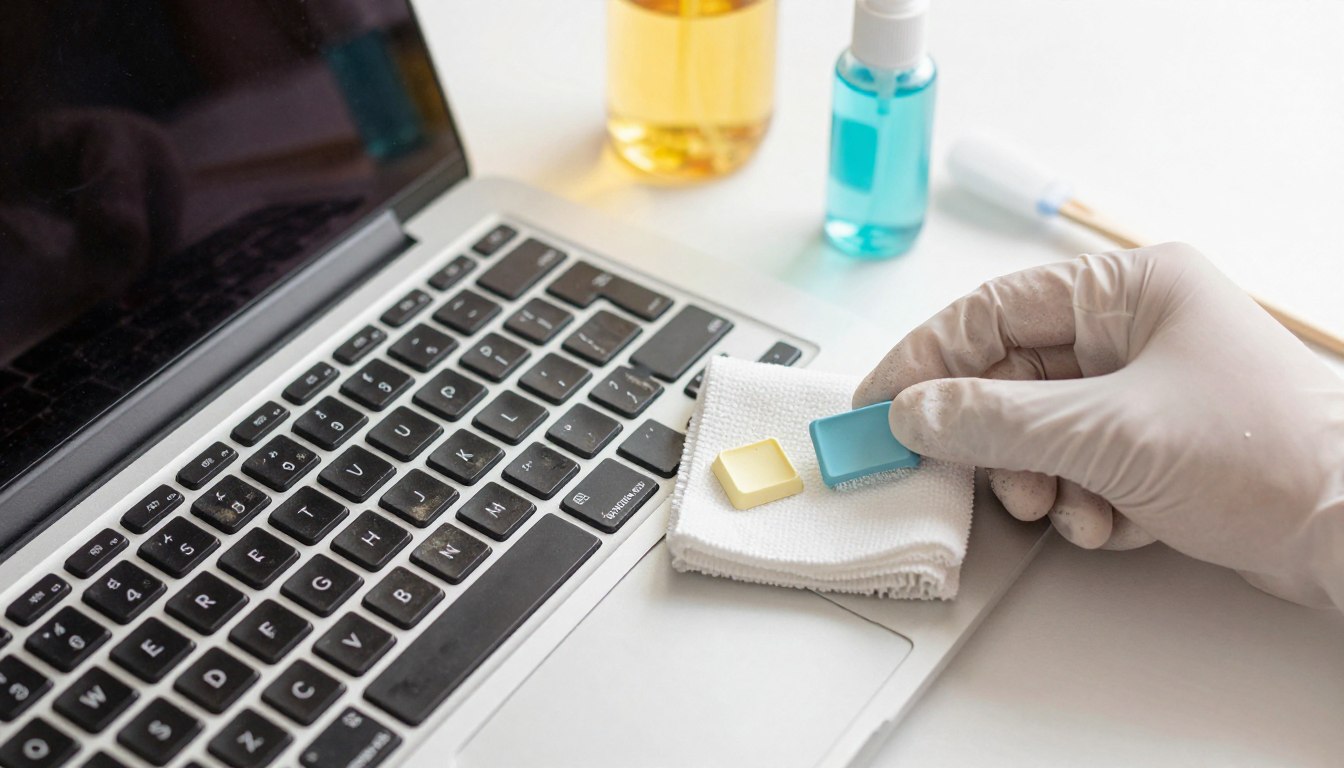
Schakel de laptop uit en bevochtig een wattenstaafje licht met isopropylalcohol. Reinig rond de randen van de probleemtoetsen en vermijd overtollige vloeistof.
Laat de toets volledig drogen en test hem daarna. Herhaal indien nodig.
Toetsen verwijderen & opnieuw plaatsen
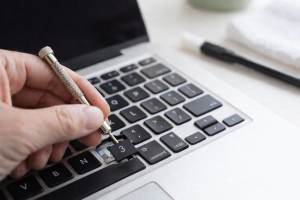
Gebruik een keycap-trekker of een dun plat hulpmiddel om de toets voorzichtig omhoog te tillen. Verwijder slechts één of twee toetsen tegelijk. Maak een foto van de lay-out voor eenvoudige montage.
Controleer het schaarmechanisme en de opening op vuil, reinig indien nodig en plaats de toetskap voorzichtig terug.
Techniek met perslucht
Gebruik korte stoten perslucht rond de toetsen om stof los te maken. Houd de bus rechtop en voorkom dat drijfgas direct op het toetsenbord wordt gespoten. Beweeg over het hele toetsenbord in plaats van op één plek te focussen.
Wanneer toetsen vervangen moeten worden
Als de toetskap, clip of het schaarmechanisme beschadigd is, helpt reinigen mogelijk niet. Vervangingsonderdelen van toetsenbordtoetsen.nl zorgen voor een nauwkeurige pasvorm en normale werking.
Controleer het model van je laptop, maak een foto van de beschadigde toets en bestel indien nodig de juiste vervangingsonderdelen.