Blog
De toetsenbordtoetsen.nl-blog is dé plek voor mensen die advies en informatie zoeken over het repareren van laptoptoetsenborden. Wij verkopen individuele Toetsen, Clips en Siliconen, waardoor een snelle en voordelige reparatie mogelijk is zonder het volledige toetsenbord te vervangen.


Hoe een kapotte toets op een laptop te repareren: stap-voor-stap handleiding
Index:
- Introductie
- Veiligheid & gereedschap
- Veelvoorkomende toetsproblemen
- Reparatiestappen zonder vervanging
- Toetsen opnieuw plaatsen op populaire laptops
- Een beschadigde toets vervangen
- Laatste controles & onderhoud
Introductie
Deze gids legt uit hoe je een enkele kapotte laptoptoets kunt repareren — niet reagerend, plakkerig, los, scheef of losgekomen. Je leert hoe je veilig inspecteert, schoonmaakt, opnieuw plaatst en wanneer een vervanging van een enkele toets van laptopkey.eu nodig is.
Veiligheid & gereedschap
Schakel de laptop uit, trek de stekker uit het stopcontact en verwijder indien mogelijk de batterij. Raak een geaard metalen object aan voordat je begint.
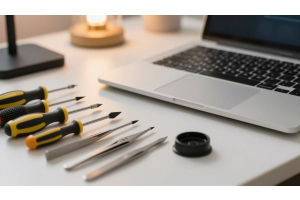
Gereedschap: kunststof hefboomtool, wattenstaafjes, tandenstoker, pincet, klein bakje.
Identificeer de toetskap, het schaarmechanisme en het rubberen kussentje. Maak een referentiefoto van de lay-out vóór demontage.

Veelvoorkomende toetsproblemen
- Plakkerige of niet reagerende toets: Meestal vuil of resten; schoonmaken lost het vaak op.
- Losgekomen toetskap met intact schaarmechanisme: Kan meestal weer vastgeklikt worden.
- Losse, scheve of half bevestigde toets: Verkeerd uitgelijnde clips of stabilisatiestangen; controleer voordat je drukt.
- Diepere problemen: Het mechanisme of de elektronica kan beschadigd zijn; vervanging kan nodig zijn.
Reparatiestappen zonder vervanging
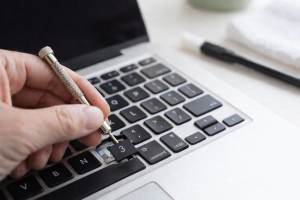
Begin met voorzichtig schoonmaken met een wattenstaafje en een kleine hoeveelheid isopropylalcohol. Til de toetskap onder een hoek van 45° op met een kunststof tool. Controleer en maak het schaarmechanisme recht, verwijder vuil met een tandenstoker en plaats daarna het rubberen kussentje en de toetskap terug.
| Stap | Gereedschap | Tip |
|---|---|---|
| Schoonmaken | Wattenstaafje | Gebruik een kleine hoeveelheid alcohol |
| Toets verwijderen | Kunststof tool | Til op onder 45° om clips te beschermen |
| Vuil verwijderen | Tandenstoker | Voorzichtig in de groeven |
| Terugplaatsen & testen | Handen | Gelijkmatig drukken tot twee klikken |
Toetsen opnieuw plaatsen op populaire laptops
Lijn de toetskap recht uit boven het schaarmechanisme. Druk recht naar beneden tot je twee klikken hoort — boven en onder. Beweeg licht als de hoeken weerstand bieden. Bij gestabiliseerde of brede toetsen bevestig je eerst de onderste rail en daarna de bovenste.
Test de toets in een tekstveld op gelijkmatige activering. Als hij niet vastklikt, kan een clip of deel van het schaarmechanisme beschadigd zijn — overweeg vervanging van een enkele toets.
Een beschadigde toets vervangen
Verzamel modelinformatie: merk, model, toetsenbordnummer en foto. Een exacte overeenkomst is essentieel voor een betrouwbare pasvorm en werking. Bestel bij laptopkey.eu, waar een toetskap samen met het schaarmechanisme en het kussentje wordt geleverd indien nodig.
Installeer het mechanisme en het kussentje, klik de toetskap op zijn plaats en test in een teksteditor. Gebruik de instructies van de fabrikant of foto's om de juiste plaatsing te bevestigen.
Laatste controles & onderhoud
- Druk langs de randen van de toets om een gelijkmatige hoogte en terugvering te controleren.
- Typ een paar regels om de consistentie te testen.
- Houd het toetsenbord schoon en droog; vermijd eten erboven.
- Gebruik een bakje voor verwijderde onderdelen als je reist of de werkruimte deelt.
- Gebruik laptopkey.eu voor de juiste vervangingsonderdelen bij terugkerende losheid of foutieve registratie.