Blog
De toetsenbordtoetsen.nl-blog is dé plek voor mensen die advies en informatie zoeken over het repareren van laptoptoetsenborden. Wij verkopen individuele Toetsen, Clips en Siliconen, waardoor een snelle en voordelige reparatie mogelijk is zonder het volledige toetsenbord te vervangen.
Eenvoudige instructies voor het verwijderen van laptoptoetsen
Inhoudsopgave:
- Inleiding en veiligheidscontrole
- Gereedschap en voorbereiding
- Toetsen veilig verwijderen
- Omgaan met grotere toetsen en stabilisatoren
- Toetsen en toetsenbord reinigen
- Toetsen opnieuw monteren
- Wanneer stoppen en vervangende onderdelen
- FAQ
Inleiding en veiligheidscontrole
Deze handleiding legt uit hoe je laptoptoetsen veilig verwijdert om te reinigen, vastzittende toetsen los te maken of beschadigde toetskapjes te vervangen. Geduld en de juiste techniek beschermen de kwetsbare schaarmechanismen.
- Schakel het apparaat volledig uit en koppel de voeding los.
- Kies een vlakke, stabiele en goed verlichte werkplek.
- Stop als de toets weerstand biedt of het mechanisme kwetsbaar lijkt; herhaaldelijk kracht gebruiken kan schade veroorzaken.
| Risico | Waarop letten | Veilige actie |
|---|---|---|
| Onbedoelde toetsaanslagen | Apparaat in slaapstand of ingeschakeld | Schakel het apparaat uit en wacht |
| Kwijtraken van onderdelen | Slechte verlichting, rommel | Werk op een schone en goed verlichte ondergrond |
| Beschadigd mechanisme | Onnatuurlijke weerstand, verbogen onderdelen | Stop; overweeg vervanging |
Gereedschap en voorbereiding
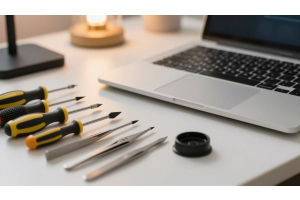
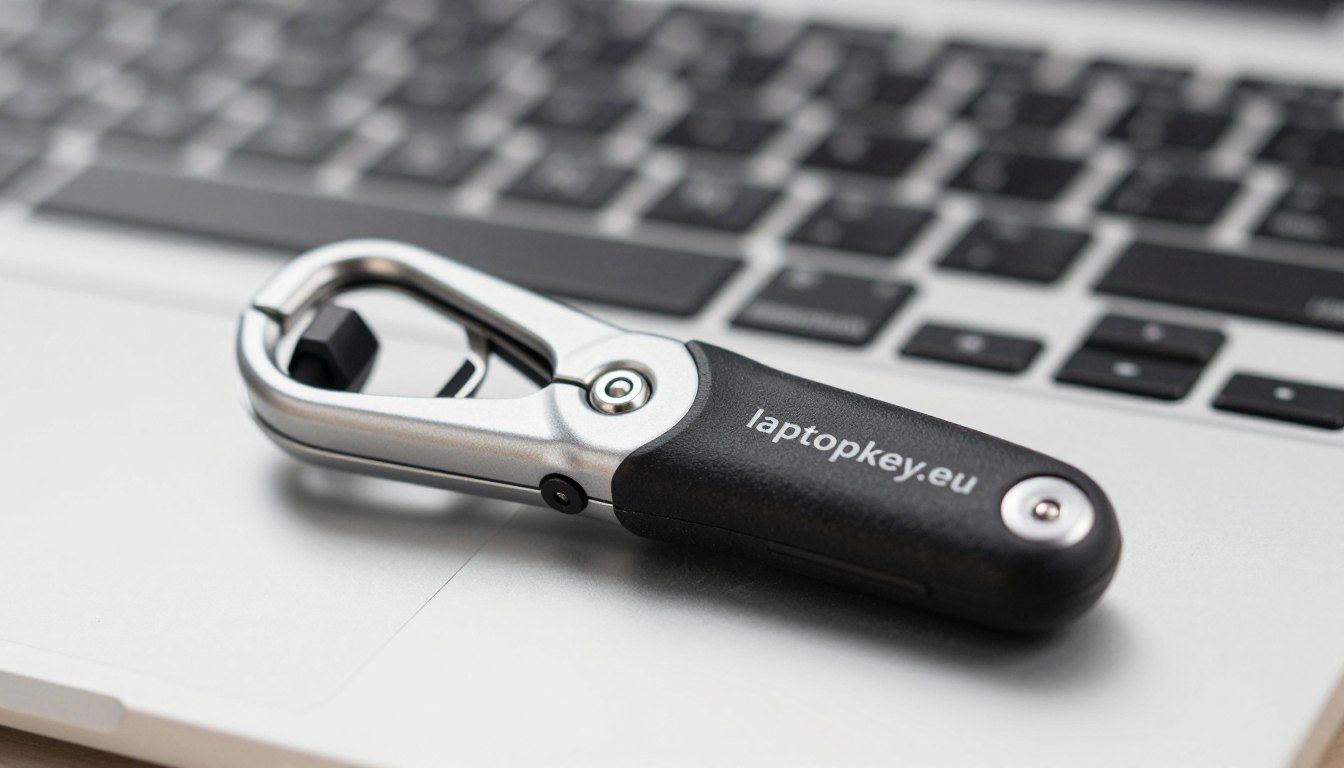
- Draad-toetstrekker — schuift onder de toets zonder veel druk op het oppervlak, zacht voor de clips.
- Kleine platte schroevendraaier of kunststof gereedschap (spudger) — om de hoeken licht op te wippen.
- Alternatief: een dunne plastic kaart of een verbogen paperclip (nooit messen of metalen gereedschap direct op de clips).
- Voor het reinigen: perslucht, wattenstaafjes, isopropylalcohol (spaarzaam).
Toetsen veilig verwijderen
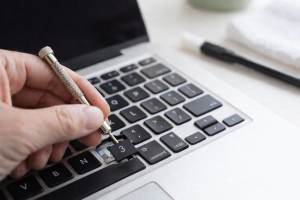
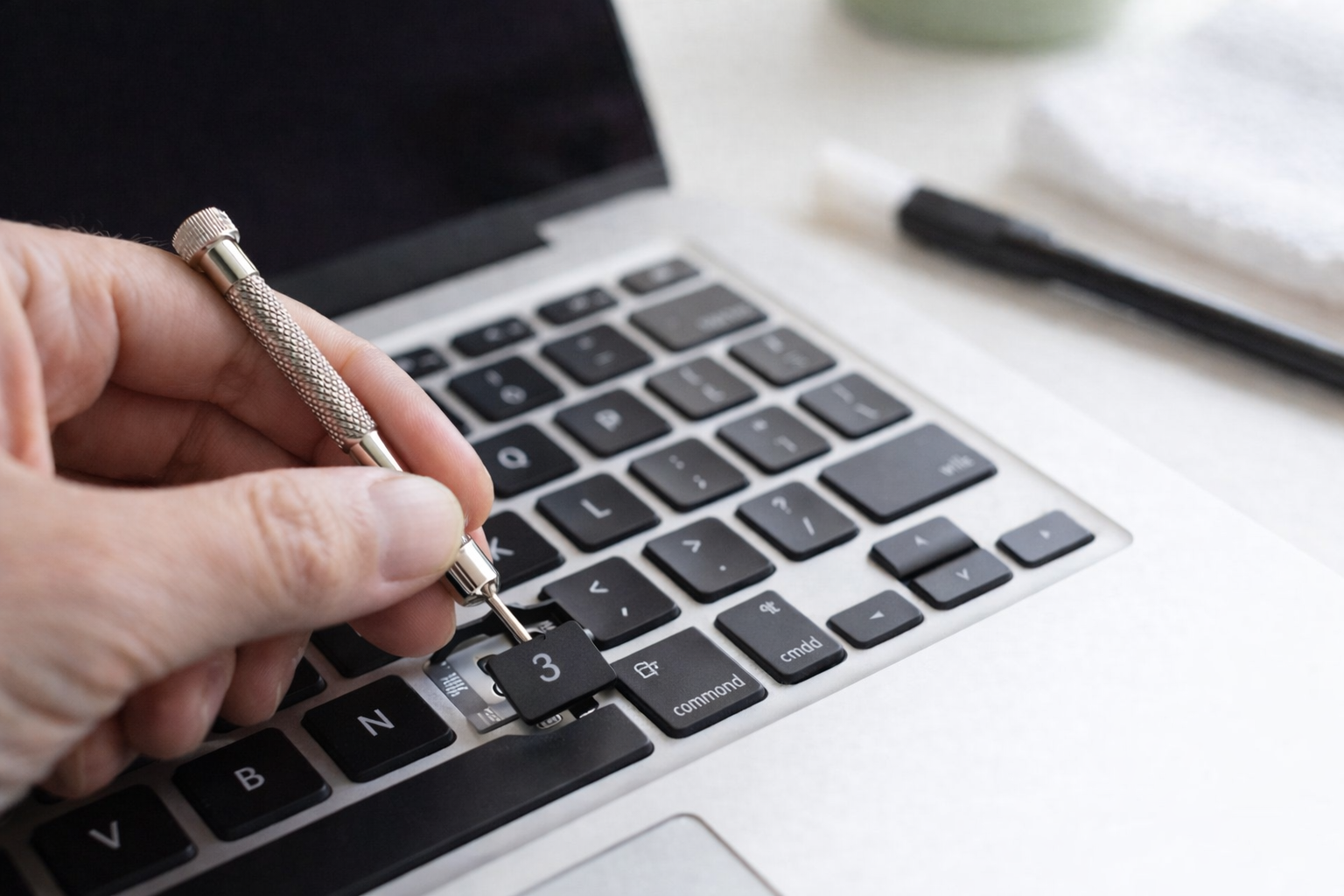
Lokaliseer de kleine clips onder elke toets en identificeer het schaarmechanisme. Schuif een smal gereedschap onder de rand en wip voorzichtig totdat de clips beginnen los te komen.
- Begin aan de kant die meestal als eerste loskomt, vaak aan de kant van het scherm.
- Til langzaam en gelijkmatig op; stop als de toets weerstand biedt.
| Probleem | Oorzaak | Actie |
|---|---|---|
| Toets wil niet loskomen | De tweede clip houdt nog vast | Laat iets zakken; maak de tweede clip los |
| Toets schiet los | Te veel kracht | Stop; controleer de clips en wip langzaam |
| Schaarmechanisme gebroken | Verkeerd hefpunt / te veel kracht | Vervang op laptopkey.eu |
Omgaan met grotere toetsen en stabilisatoren
Spatiebalk, Shift en andere lange toetsen hebben metalen stabilisatoren. Wip rand voor rand en maak de clips één voor één los. Vermijd het verdraaien of buigen van de stabilisator.
- Stop eerder als de clips weerstand bieden.
- Beschadigde stabilisatoren of verbogen clips: bestel exact passende vervangende onderdelen.
Toetsen en toetsenbord reinigen
- Snelle reiniging: korte stoten perslucht onder een hoek.
- Kleverig vuil: wattenstaafje licht bevochtigd met isopropylalcohol; giet nooit vloeistof in het toetsenbord.
- Verwijder de toetsen en laat ze weken in warm water met milde zeep, spoel af en laat volledig aan de lucht drogen.
| Stap | Actie | Reden |
|---|---|---|
| Toetsen verwijderen | Laten weken in milde zeep | Voorkomt dat water in het toetsenbord komt |
| Spoelen en drogen | 24u+ aan de lucht drogen | Voorkom vocht onder de toetsen |
| Rand schoonmaken | Licht vochtig wattenstaafje / alcohol | Reinigen zonder te overstromen |
| Vervanging | Toetsen bestellen die bij het model passen | Herstelt uiterlijk en UK-indeling |
Toetsen opnieuw monteren
- Plaats de toets boven het schaarmechanisme, lijn de openingen uit en druk gelijkmatig totdat je een klik hoort.
- Bij toetsen met stabilisator plaats je eerst de metalen stang, lijn je de toets uit en druk je de uiteinden voorzichtig aan.
- Als de toets weerstand biedt, controleer de clips of onderdelen van het mechanisme voordat je kracht gebruikt.
- Controleer de soepelheid van de beweging en de juiste werking van de toets.
Wanneer stoppen en vervangende onderdelen
- Stop als het mechanisme versleten is, clips breken of de toets veel weerstand biedt.
- Probeer eerst perslucht of een zachte reiniging.
- Bij beschadigde onderdelen bestel je exact passende onderdelen voor model en UK-indeling op laptopkey.eu.
FAQ
- Voorbereiding: schakel het apparaat uit, koppel de voeding los, stabiele goed verlichte ondergrond, maak een foto van de toetsenbordindeling.
- Veiligste gereedschappen: kunststof toetstrekker, kunststof spudger; vermijd messen en metalen voorwerpen.
- Verwijderen zonder schade: wip de hoeken langzaam, identificeer clips en stabilisatoren.
- Grotere toetsen: maak eerst de stabilisator los, wip rand voor rand.
- Reiniging onder de toetsen: perslucht, licht vochtig wattenstaafje, giet geen vloeistof.
- Toetsen wassen: laten weken in milde zeep, spoelen en volledig aan de lucht drogen.
- Opnieuw monteren: uitlijnen met het mechanisme en gelijkmatig drukken; bij lange toetsen eerst de stabilisator.
- Beschadigde toets of clips: vervangen door onderdelen die bij het model passen.
- Wanneer niet verwijderen: geïntegreerde toetsen, kwetsbare butterfly-switches, veel niet-werkende toetsen of beschadigde interne onderdelen.
- Onderdelen kiezen: stem merk, model en indeling af; laptopkey.eu biedt stabilisatoren en clips.
- Vermijd: bleekmiddel, aceton, oplosmiddelen en te veel vloeistof; gebruik slechts een kleine hoeveelheid isopropylalcohol.
- Vuil voorkomen: houd eten en drinken weg van het toetsenbord, gebruik een toetsenbordhoes, reinig regelmatig met perslucht.
- Alternatieve hulpmiddelen: dunne plastic kaart, pincet met kunststof punt; nooit metalen voorwerpen of messen.
- Correcte montage: clips en schaarmechanisme recht uitgelijnd, stabilisatoren geplaatst, test voorzichtig en corrigeer de positie als er weerstand optreedt.