Blog
De toetsenbordtoetsen.nl-blog is dé plek voor mensen die advies en informatie zoeken over het repareren van laptoptoetsenborden. Wij verkopen individuele Toetsen, Clips en Siliconen, waardoor een snelle en voordelige reparatie mogelijk is zonder het volledige toetsenbord te vervangen.
Inhoudsopgave
- Belangrijkste inzichten
- Inleiding tot Dell-toetsenbordproblemen
- Veelvoorkomende problemen met invoerinterfaces
- Waarom snel handelen cruciaal is
- Inzicht in de meest voorkomende oorzaken
- Hardwarestoringen en fysieke schade
- Softwareconflicten en stuurprogrammaproblemen
- Controle van toetsenbordverbindingen en hardware
- Controle van de mechanische integriteit van toetsmechanismen
- Technieken voor het verwijderen van verontreinigingen
- Controle van toetsenbordinstellingen, BIOS en stuurprogramma-updates
- Optimalisatie van systeemconfiguraties
- Onderhoud van digitale componenten
- Onderzoek naar problemen met draadloze, Bluetooth- en USB-toetsenborden
- Oplossen van problemen met ontvangers en Bluetooth-koppeling
- Bewezen werkwijzen voor USB-verbindingen
- Gebruik van gespecialiseerde gereedschappen en vervangingsonderdelen
- Selectie van componenten voor reparaties
- Bewezen onderhoudsoplossingen
Veel gebruikers ondervinden bij draagbare computers niet-reagerende invoerinterfaces — een frustrerende situatie die vaak wordt veroorzaakt door verschillende technische storingsfactoren. Deze variëren van tijdelijke softwareproblemen tot slijtage van fysieke componenten en treffen zowel geïntegreerde als externe invoerapparaten.
Inzicht in de oorzaken van deze storingen is van cruciaal belang. Problemen met draadloze verbindingen vereisen andere oplossingsmethoden dan vastzittende mechanismen die ontstaan door vuilophoping. Zelfs energiebeheerinstellingen kunnen invoerapparaten onverwacht uitschakelen en onnodige bezorgdheid veroorzaken.
Deze handleiding is gebaseerd op logische diagnose in plaats van giswerk. Wij beschrijven systematische benaderingen voor verschillende typen interfaces, waaronder via USB aangesloten accessoires en Bluetooth-modellen. De meeste situaties kunnen worden opgelost met eenvoudige herstarts of stuurprogramma-updates, zonder dure hardwarevervanging.
Ervaren technici raden aan te beginnen met basiscontroles. Zorg ervoor dat draadloze ontvangers stevig in de poorten zijn aangesloten. Test indien mogelijk alternatieve USB-poorten. Bij geïntegreerde toetsenborden verhelpt een herstart vaak kortdurende storingen die worden veroorzaakt door achtergrondprocessen.
Aanhoudende problemen kunnen een diepgaandere analyse vereisen. De volgende secties beschrijven geavanceerde probleemoplossingsmethoden — van het herkalibreren van instellingen tot het identificeren van defecte componenten. Met een methodische aanpak kunnen zelfs complexe hardwareproblemen zonder professionele hulp worden opgelost.
Belangrijkste inzichten
- Meerdere interfacetypen vereisen individueel aangepaste diagnoseprocedures
- Softwareconflicten veroorzaken veel vermeende hardwaredefecten
- Een stroomreset verhelpt vaak tijdelijke responsproblemen
- Stuurprogramma-updates zorgen voor optimale prestaties van invoerapparaten
- Fysieke reiniging voorkomt mechanisch vastzitten van toetsen
- Een systematische uitsluitingsmethode identificeert oorzaken bijzonder efficiënt
Inleiding tot Dell-toetsenbordproblemen
Moderne computerapparaten worden regelmatig geconfronteerd met invoerproblemen, waarbij storingen aan het toetsenbord tot de meest hinderlijke behoren. Deze problemen variëren van kortstondige onderbrekingen tot aanhoudende mechanische defecten en beïnvloeden zowel professionele als persoonlijke workflows.
Veelvoorkomende problemen met invoerinterfaces
Tot de meest voorkomende problemen behoren vastzittende toetsen tijdens gebruik, onregelmatige tekenregistratie of een volledige uitval van invoer. Bepaalde letters of symbolen verschijnen foutief ondanks correcte toetsaanslagen. Intensief gebruikte toetsen, zoals de spatiebalk of Enter, vertonen vaak als eerste slijtage, omdat herhaald indrukken de mechaniek na verloop van tijd verzwakt.
Externe invoerapparaten lopen specifieke risico’s. Draadloze modellen kunnen verbindingsproblemen vertonen bij het koppelen, terwijl via USB aangesloten varianten contactfouten kunnen ontwikkelen. Ook geïntegreerde toetsenborden zijn niet immuun — vuilophoping onder de toetsen behoort tot de meest voorkomende oorzaken van niet-reagerende invoer.
Waarom snel handelen cruciaal is
Het snel verhelpen van invoerafwijkingen voorkomt dat kleine problemen escaleren. Een vandaag vastzittende “E”-toets kan wijzen op onderliggende softwareconflicten die morgen volledige toetsrijen buiten werking kunnen stellen. Volgens hardwarespecialisten verhoogt het uitstellen van diagnose de reparatiekosten vaak met 40–60 %.
Ook omgevingsfactoren spelen een centrale rol. Stoffige werkplekken versnellen vuilophoping, terwijl overmatige kracht bij het typen de toetsmechaniek belast. Regelmatig onderhoud, gecombineerd met tijdige probleemoplossing, verlengt de levensduur van de invoerinterface aanzienlijk en behoudt zowel functionaliteit als gebruikerscomfort.
Inzicht in de meest voorkomende oorzaken
Invoerfouten zijn vaak terug te voeren op twee hoofdoorzaken: fysieke slijtage en digitale conflicten. Vroege identificatie of componenten of systeemconfiguraties aandacht vereisen, bespaart tijd en middelen. Dit onderscheid vormt de basis voor effectieve en gerichte probleemoplossing.
Hardwarestoringen en fysieke schade
Mechanische defecten hebben vaak betrekking op verstoorde interne verbindingen. Flatcables die het toetsenbord met het moederbord verbinden, kunnen rafelen of losraken en zo gedeeltelijke of volledige uitval veroorzaken. Gemorste vloeistoffen vormen een direct kortsluitingsrisico, terwijl opgedroogde resten na verloop van tijd elektrische contacten aantasten.
Vuilophoping onder de toetsen lijkt vaak onschuldig, maar vormt een ernstige storingsfactor. Kruimels of stofdeeltjes belemmeren geleidelijk de toetsbeweging en bootsen ernstigere defecten na. Volgens onderhoudsstudies kan 72 % van alle mechanische problemen worden voorkomen door regelmatige reiniging.
Probleemtype:
- Fysieke beschadigingen
- Verbindingsfouten
- Slijtage door gebruik
Veelvoorkomende oorzaken:
- Gebroken toetsmechanismen
- Vloeistofschade
- Losse flatcables
- Corrosie van aansluitingen
- Herhaalde toetsaanslagen
- Slijtage van scharnieren
Diagnostische aanwijzingen:
- Vastzittende toetsen
- Ongelijke drukweerstand
- Onregelmatige respons
- Inactieve toetsgebieden
- Zacht of sponsachtig typegevoel
- Vertraagde invoerregistratie
Softwareconflicten en stuurprogrammaproblemen
Besturingssysteemupdates beïnvloeden soms de werking van invoerapparaten. Een recente enquête toont aan dat 34 % van alle invoerproblemen wordt veroorzaakt door verouderde stuurprogramma’s die conflicteren met nieuwe beveiligingsprotocollen. Ook software van derden, zoals macrotools of spraakherkenningsprogramma’s, wijzigen vaak ongemerkt standaardinstellingen.
“Veel gebruikers verwarren geactiveerde toegankelijkheidsfuncties met hardwaredefecten. Onbedoeld ingeschakelde opties, zoals plakkende toetsen of filtertoetsen, zijn verantwoordelijk voor elke vijfde supportaanvraag.”
Senior IT Technician, PC Maintenance Group
Registerfouten en defecte taalpakketten kunnen zogenoemde ‘spookinvoer’ of niet-reagerende toetsenbordzones veroorzaken. In de meeste gevallen kunnen softwareproblemen worden opgelost door stuurprogramma’s opnieuw te installeren via Apparaatbeheer, zonder fysieke ingrepen aan het apparaat.
Controle van toetsenbordverbindingen en hardware
Fysieke componenten vereisen een zorgvuldige inspectie zodra invoersystemen niet langer betrouwbaar functioneren. Voordat softwareoplossingen worden overwogen, brengt een grondige hardwarecontrole vaak eenvoudige en snel te verhelpen oorzaken aan het licht.
Controle van kabels en aansluitingen
Flatcables moeten exact zijn uitgelijnd. Plaats de connector voorzichtig opnieuw en zorg ervoor dat de vergrendellipjes hoorbaar vastklikken. Let op verbogen pinnen of verkleurde contacten, die wijzen op oxidatie — een veelvoorkomend probleem in vochtige omgevingen.
- Let op rafels langs de kabels
- Controleer de stevigheid van connectoren door licht te trekken
- Inspecteer moederbordaansluitingen op vuil of blokkades
“Losse verbindingen zijn verantwoordelijk voor 28 % van alle ogenschijnlijk ‘dode’ toetsenborden. Correct herplaatsen voorkomt onnodige vervanging van onderdelen.”
Hardware Specialist, TechCare Solutions
Controle van de mechanische integriteit van toetsmechanismen
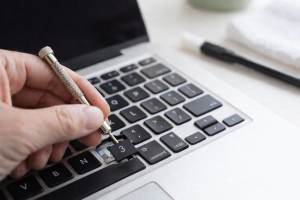
Afzonderlijke toetsen moeten bij het indrukken een gelijkmatige weerstand bieden. Een zacht of sponsachtig gevoel wijst vaak op versleten schaarmechanismen onder de toetskappen. Gebruik een kunststof spudger om toetskappen veilig te verwijderen en een nauwkeurigere visuele inspectie uit te voeren.
Probleem – Zichtbare aanwijzingen – Oplossing
- Vastzitten – Zichtbaar vuil aan de randen – Reiniging met perslucht
- Wiebeling – Gebroken bevestigingsclips – Vervanging van het mechanisme
- Stille toetsaanslag – Ingezakte rubberen membraan – Schakelaar vervangen
Omgevingsinvloeden zoals extreme temperaturen verzwakken na verloop van tijd lijmverbindingen en materialen. Bij apparaten die in stoffige omgevingen worden gebruikt, voorkomt een driemaandelijkse reiniging volgens onderhoudsstudies 63 % van alle mechanische storingen.
Effectieve probleemoplossing bij niet-werkende Dell-laptoptoetsen vereist een methodische beoordeling van zowel hardware- als softwarecomponenten. Begin met een duidelijke afbakening van het probleem voordat u complexere reparaties uitvoert.
Systematisch controleprotocol
- SupportAssist openen via het Startmenu
- “Hardwarecontrole” selecteren
- “Toetsenbord-functietest” starten
- Elke toets indrukken zoals gevraagd
- Niet-reagerende gebieden documenteren
“Onze diagnostische tools onderscheiden in 89 % van de gevallen mechanische defecten van systeemconflicten. Noteer altijd de validatiecodes voor de ondersteuning.”
Dell Certified Technician
Daarnaast kan het besturingssysteem worden omzeild door gebruik te maken van BIOS-diagnostiek. Start het apparaat opnieuw en druk tijdens het opstarten op de toets F12. Navigeer met de pijltoetsen naar “Hardware Diagnostics”. Een succesvolle detectie bevestigt de fysieke verbinding.
Testtype – Succesindicatie – Aanbevolen maatregel
- BIOS-detectie – Toetsenbord herkend – Softwarecontrole
- SupportAssist – Alle toetsen reageren – Reiniging / onderhoud
- Windows-schermtoetsenbord – Invoer mogelijk – Stuurprogramma opnieuw installeren
Voor tijdelijke werkbaarheid activeert u het schermtoetsenbord met Windows + Ctrl + O. De combinatie van deze testmethoden maakt een nauwkeurige afbakening van de oorzaak mogelijk.
Preventief onderhoud vermindert invoergerelateerde storingen aanzienlijk. Regelmatige verzorging behoudt de tactiele feedback en voorkomt uitval door deeltjesverontreiniging. De inspanning is gering, terwijl de winst voor de levensduur groot is.
Schakel het apparaat altijd uit voordat u begint met reinigen. Houd persluchtbussen rechtop en gebruik korte luchtstoten onder een hoek van ongeveer 45° om vuil tussen de mechanismen los te maken. Kantel het toetsenbord licht, zodat de zwaartekracht het reinigingsproces ondersteunt.
“Onjuiste reinigingsmethoden beschadigen één op de drie apparaten. Kantel spuitbussen nooit zijwaarts — het drijfgas kan gevoelige contacten bevriezen.”
Senior Hardware Engineer, DeviceCare International
Vul de reiniging aan met hooggeconcentreerde isopropylalcohol. Bevochtig microvezeldoeken slechts licht en veeg het oppervlak met gelijkmatige bewegingen schoon. Vermijd vloeistofophoping langs de randen, omdat vocht onder de toetsen kan binnendringen.
Gereedschap – Doel – Frequentie
- Perslucht – Losse deeltjes verwijderen – Wekelijks
- Isopropyl-doek – Oppervlaktedesinfectie – Tweewekelijks
- Zachte borstel – Hardnekkig vuil – Naar behoefte
Technieken voor het verwijderen van verontreinigingen
Hardnekkige kruimels vereisen een voorzichtige mechanische reiniging. Gebruik kunststof spudgers om toetskappen verticaal op te tillen en vermijd zijdelingse kracht, aangezien dit bevestigingsclips kan breken. Reinig blootliggende schakelaars eerst met droge borstels voordat de onderdelen opnieuw worden geplaatst.
Bij grootschalige vervuiling:
- Leg vooraf de toetsindeling vast met foto’s
- Week afneembare toetskappen in warm zeepsop
- Laat alles volledig drogen vóór montage
Maandelijks onderhoud voorkomt volgens studies naar invoerapparaten 68 % van alle mechanische storingen. Vervormde mechanismen of gescheurde toetsenbordbodems wijzen echter op professionele reparatie en niet op routinematige reiniging.
Controle van toetsenbordinstellingen, BIOS en stuurprogramma-updates
Softwareconfiguraties beïnvloeden de type-respons vaker dan gebruikers beseffen. Systeemaanpassingen en digitaal onderhoud herstellen vaak de volledige functionaliteit zonder fysieke reparaties. Deze sectie belicht kernonderdelen van firmware en besturingssysteem die invoerapparaten beïnvloeden.
Optimalisatie van systeemconfiguraties
Ga naar de BIOS-instellingen door tijdens het opstarten een extern invoerapparaat aan te sluiten. Druk herhaaldelijk op F2 of F12 zodra het logo van de fabrikant verschijnt. Navigeer naar “Integrated Peripherals” om de status van hardwareherkenning te controleren.
“Meer dan 40 % van de vermeende hardwarefouten kan worden verholpen met BIOS-resets. Noteer altijd de oorspronkelijke configuraties voordat wijzigingen worden aangebracht.”
Technical Support Lead, SystemCare Pro
Windows-toegankelijkheidsfuncties overschrijven soms standaardfuncties. Schakel filtertoetsen als volgt uit:
- Configuratiescherm > Toegankelijkheidscentrum
- “Toetsenbordgebruik vereenvoudigen” selecteren
- “Filtertoetsen inschakelen” uitschakelen
Onderhoud van digitale componenten
Het hulpprogramma SupportAssist van Dell vereenvoudigt het beheer van stuurprogramma’s. Start de toepassing en selecteer op het startscherm “Stuurprogramma’s bijwerken”. Het hulpmiddel voert automatisch uit:
- Zoeken naar verouderde firmware
- Downloaden van vereiste updates
- Installeren van updates zonder herstart
Updatemethode – Succespercentage – Benodigde tijd
- Geautomatiseerd – 89 % – 3–7 minuten
- Handmatig – 76 % – 12–15 minuten
Voor handmatige updates opent u Apparaatbeheer en klikt u met de rechtermuisknop op de toetsenbordinvoer. Kies “Apparaat verwijderen” en start het systeem opnieuw. Windows installeert automatisch generieke stuurprogramma’s opnieuw, waarmee conflicten met aangepaste software vaak worden opgelost.
Onderzoek naar problemen met draadloze, Bluetooth- en USB-toetsenborden
Verbindingsstoringen treffen moderne invoerapparaten ongeacht het type verbinding. Verschillende interfaces vereisen aangepaste benaderingen om een soepele communicatie tussen gebruikers en apparaten te herstellen.
Oplossen van problemen met ontvangers en Bluetooth-koppeling
Originele USB-ontvangers zorgen voor optimale draadloze prestaties. Zoek de koppelknop op zowel de dongle als het toetsenbord — meestal gemarkeerd met een kettingsymbool. Houd beide knoppen 5 seconden ingedrukt totdat de LED-indicatoren ritmisch knipperen.
“Bluetooth-apparaten falen vaak door verouderde versleutelingsprotocollen. Controleer altijd de compatibiliteit met uw besturingssysteemversie.”
Connectivity Specialist, WirelessTech UK
Bij intermitterende Bluetooth-verbindingen:
- Controleer het batterijniveau van draadloze apparaten
- Schakel storingsbronnen zoals wifi-routers uit
- Voer opnieuw koppelen uit via Windows-instellingen
Bewezen werkwijzen voor USB-verbindingen
Defecte poorten kunnen toetsenbordfouten nabootsen. Test alle USB-verbindingen systematisch:
- Wisselen tussen USB 2.0- en USB 3.0-poorten
- Controleren op verbogen pinnen of vervuiling
- Chipsetstuurprogramma’s bijwerken
Verbindingstype – Veelvoorkomend probleem – Preventiemethode
- Draadloos – Signaalstoringen – Bedrijfsbereik van 3 m aanhouden
- Bluetooth – Batterijduur – Automatische slaapstand uitschakelen
- USB – Poortcorrosie – Maandelijkse reiniging
Num Lock-instellingen zorgen vaak voor verwarring. Druk tweemaal op de Num Lock-toets als het numerieke toetsenblok onverwacht reageert. Windows-toegankelijkheidsfuncties kunnen deze instelling soms overschrijven tijdens systeemupdates.
Gebruik van gespecialiseerde gereedschappen en vervangingsonderdelen
Wanneer mechanische reparaties nodig zijn, zorgt de keuze van compatibele componenten voor een duurzame oplossing. Externe leveranciers leveren precisie-onderdelen die de oorspronkelijke functionaliteit herstellen, zonder volledige vervanging van de eenheid.
Selectie van componenten voor reparaties
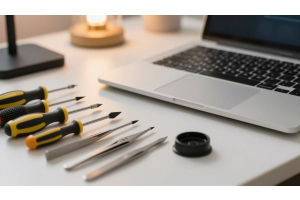
Stem vervangtoetsen exact af op de specifieke modelcodes, die te vinden zijn onder bestaande toetskappen of in de apparaatdocumentatie. Bevestigingsclips vereisen controle van materiaalcompatibiliteit — roestvrijstalen varianten zijn duurzamer dan kunststof uitvoeringen bij intensief gebruik. Universele reinigingssets met antistatische borstels voorkomen extra schade tijdens onderhoud.
Bewezen onderhoudsoplossingen
Gespecialiseerde aanbieders zoals Laptopkey.eu bieden afzonderlijke toetsmechanismen voor diverse draagbare apparaten. Hun assortiment omvat TrackPoint-modules en beschermhoezen die zijn ontwikkeld voor compacte toetsenborden. Persluchtbussen en beeldschermvriendelijke reinigingsdoeken vullen het aanbod aan en vormen complete onderhoudspakketten.
Voor tablets en hybride apparaten verminderen siliconen toetsenbordhoezen de slijtage tussen gebruiksmomenten. Controleer vóór aankoop altijd de compatibiliteitslijsten, aangezien zelfs kleine ontwerpverschillen de montage kunnen beïnvloeden. De juiste gereedschapskeuze maakt complexe reparaties tot goed uitvoerbare doe-het-zelfprojecten.