Blog
De toetsenbordtoetsen.nl-blog is dé plek voor mensen die advies en informatie zoeken over het repareren van laptoptoetsenborden. Wij verkopen individuele Toetsen, Clips en Siliconen, waardoor een snelle en voordelige reparatie mogelijk is zonder het volledige toetsenbord te vervangen.
Inhoudsopgave
- Belangrijkste inzichten
- Laptoptoetsen repareren: foutdiagnose
- Herkennen van fysieke schade en slijtage
- Onderscheid tussen hardware- en softwareproblemen
- Stapsgewijze hardware-probleemoplossing voor uw laptoptoetsenbord
- Windows-diagnosetools
- Analyse van mechanische componenten
- De juiste vervangende componenten kiezen
- Effectieve reinigingstechnieken
- Conclusie
Een niet-werkend toetsenbord kan de productiviteit aanzienlijk verminderen en veel frustratie veroorzaken bij computergebruikers. Deze handleiding biedt duidelijke, stapsgewijze oplossingen voor het herstellen van niet-reagerende of beschadigde toetsen op verschillende laptopmodellen. De focus ligt zowel op hardware- als softwareaspecten, om de oorzaak van het probleem efficiënt te identificeren.
Een niet-werkend toetsenbord kan de productiviteit aanzienlijk verminderen en veel frustratie veroorzaken bij computergebruikers. Deze handleiding biedt duidelijke, stapsgewijze oplossingen voor het herstellen van niet-reagerende of beschadigde toetsen op verschillende laptopmodellen. De focus ligt zowel op hardware- als softwareaspecten, om de oorzaak van het probleem efficiënt te identificeren.
Inzicht in de opbouw van uw apparaat is van cruciaal belang. De meeste moderne laptops beschikken onder elke toets over gevoelige mechanismen, waaronder bevestigingsclips en membraancircuits. Onjuist omgaan met deze componenten tijdens reparaties verergert bestaande problemen vaak. Een correcte diagnose onderscheidt tijdelijke storingen van fysieke schade die professionele ondersteuning vereist.
Softwareproblemen lijken vaak op hardwarestoringen. Eenvoudige stappen voor probleemoplossing, zoals het opnieuw opstarten van het apparaat of het bijwerken van stuurprogramma’s, verhelpen veel ogenschijnlijke toetsenbordproblemen. Bij aanhoudende problemen presenteren wij veilige demontagetechnieken die compatibel zijn met gangbare merken, waarbij bescherming tegen elektrostatische ontlading bijzonder wordt benadrukt.
Onze aanpak combineert doe-het-zelfreparaties met duidelijke richtlijnen over wanneer professionele hulp zinvol is. Problemen met afzonderlijke toetsen kunnen vaak worden opgelost door vuil te verwijderen of door een voorzichtige heruitlijning, terwijl meerdere niet-reagerende toetsen kunnen wijzen op dieperliggende elektrische defecten. Maak altijd een back-up van uw gegevens voordat u fysieke reparaties uitvoert, om onbedoeld gegevensverlies te voorkomen.
Belangrijkste inzichten
- Een nauwkeurige diagnose onderscheidt softwarefouten van fysieke toetsenbordschade
- Regelmatig onderhoud voorkomt vuilophoping onder de toetsen
- Maatregelen tegen elektrostatische ontlading beschermen gevoelige interne componenten tijdens reparaties
- Stuurprogramma-updates verhelpen vaak typefouten zonder hardware-ingrepen
- Complexe mechanische defecten vereisen doorgaans professionele reparatie
Laptoptoetsen repareren: foutdiagnose
Een nauwkeurige identificatie van het probleem onderscheidt tijdelijke storingen van ernstige mechanische defecten. Observeer eerst wanneer en waar typefouten optreden – geïsoleerde voorvallen wijzen vaak op hardwareproblemen, terwijl systeemwijde problemen duiden op softwareconflicten.
Herkennen van fysieke schade en slijtage
Inspecteer het laptoptoetsenbord bij helder licht. Let op gebarsten toetskappen, ongelijkmatige oppervlakken of vervuiling langs de randen. Kleverige resten onder de toetsen wijzen vaak op gemorste vloeistoffen, terwijl korrelige oppervlakken duiden op stofophoping.
Test de respons van afzonderlijke toetsen. Sponsachtig of ongelijkmatig feedback wijst meestal op versleten schaarmechanismen. Toetsen die een ongewoon hoge druk vereisen, hebben vaak te lijden onder verouderde rubbermembranen die hun elasticiteit hebben verloren. Technische enquêtes tonen aan dat 68 % van alle uitval van afzonderlijke toetsen te wijten is aan fysieke schade en niet aan softwareproblemen.
Onderscheid tussen hardware- en softwareproblemen
Sluit een extern USB-toetsenbord aan. Werkt dit correct, dan wijst dit meestal op een hardwaredefect van het laptoptoetsenbord. Softwareproblemen treffen doorgaans alle toetsen tegelijk en uiten zich onder meer door:
- Onjuiste tekens die bij meerdere toetsen verschijnen
- Volledige niet-reactie in bepaalde toepassingen
- Systeemwijd vertraagde invoerverwerking
Werk vóór het overwegen van fysieke reparaties de apparaatstuurprogramma’s bij via de instellingen van het besturingssysteem. Volgens ondersteuningsgegevens van Microsoft konden recente Windows-updates 23 % van de gemelde toetsenbordstoringen verhelpen.
Stapsgewijze hardware-probleemoplossing voor uw laptoptoetsenbord
Aanhoudende typefouten zijn vaak het gevolg van hardwareproblemen die een methodische aanpak vereisen. Begin met softwarediagnoses voordat u overgaat op fysieke controles, zodat mogelijke oorzaken systematisch kunnen worden uitgesloten.
Windows-diagnosetools
Open de automatische probleemoplossing via het instellingenmenu (Windows-toets + I). Navigeer naar Systeem > Problemen oplossen > Toetsenbord > Uitvoeren. Deze tool controleert het systeem op stuurprogramma-conflicten en registerfouten. Recente analyses tonen aan dat 41 % van de hardwaregerelateerde problemen met deze hulpmiddelen zonder handmatige ingrepen kan worden opgelost.
Analyse van mechanische componenten
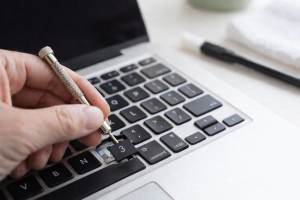
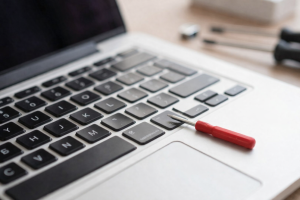
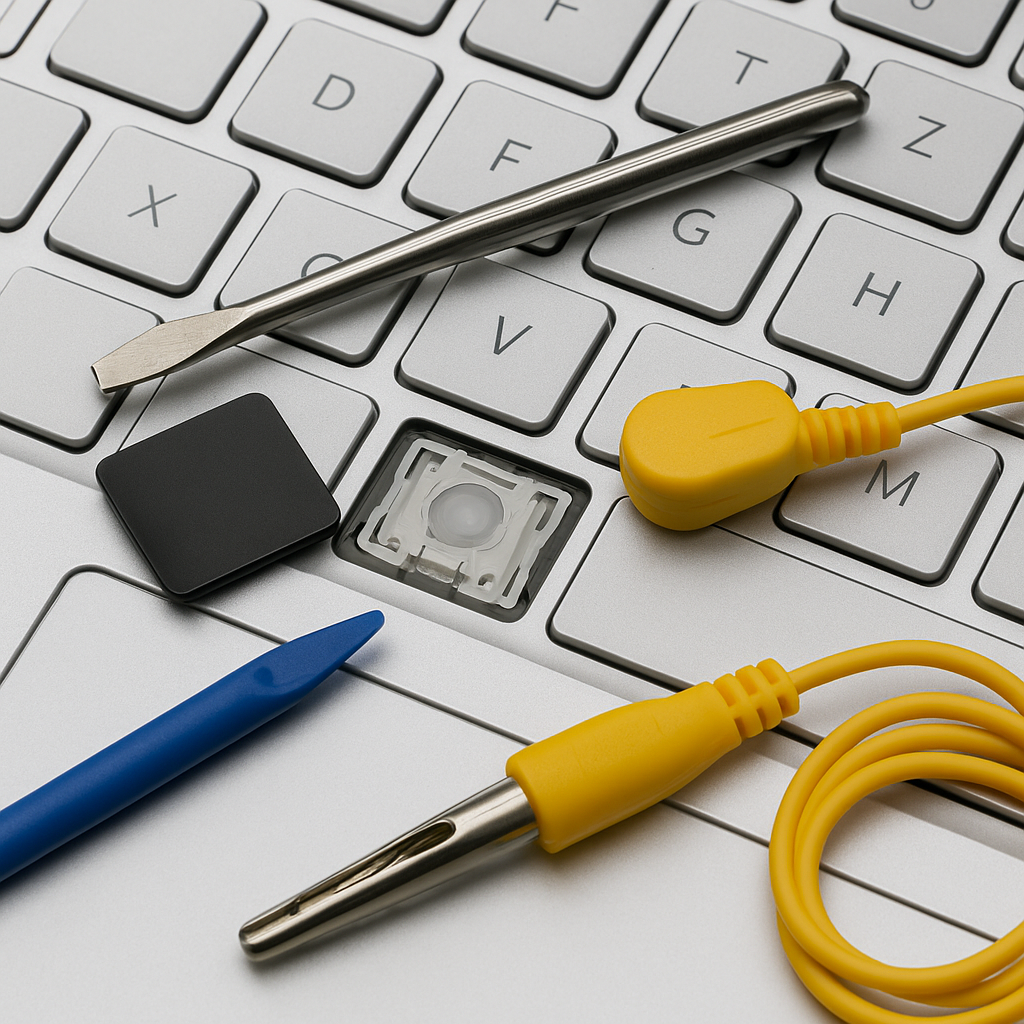
Verwijder de betreffende toetsen voorzichtig met een platte schroevendraaier. Controleer de bevestigingsclips op breuken en de membraancircuits op tekenen van slijtage. Volgens hardware-reparatieprotocollen verbetert het verwijderen van vuil de responsiviteit in 73 % van de gevallen. Ga bij de herassemblage bijzonder zorgvuldig om met lintkabels.
Methode – Doel – Stappen
-
Stroomreset – Reset van hardwarecontrollers
- Accu verwijderen
- Aan/uit-knop 30 seconden ingedrukt houden
- Componenten opnieuw aansluiten
-
BIOS-reset – Herstel van standaardfirmware
- Tijdens het opstarten op F10 drukken
- Fabrieksinstellingen selecteren
- Configuratie opslaan
-
Herinstallatie van stuurprogramma’s – Oplossen van softwareconflicten
- Apparaatbeheer openen
- Toetsenbordstuurprogramma’s verwijderen
- Systeem opnieuw starten
De juiste keuze van vervangende componenten en regelmatig onderhoud verlengen de levensduur van het toetsenbord aanzienlijk. Hoogwaardige vervangingsonderdelen behouden de typeprecisie, terwijl preventieve verzorging mechanische slijtage vermindert. Dit gedeelte behandelt zowel de aanschaf van compatibele onderdelen als effectieve reinigings- en onderhoudspraktijken.
De juiste vervangende componenten kiezen
Een eenduidige identificatie van het exacte laptopmodel zorgt ervoor dat vervangende toetsen correct passen. Zelfs kleine verschillen tussen apparaten leiden vaak tot incompatibele afmetingen of bevestigingsmechanismen. Aanbieders zoals Laptopkey.eu bieden gedetailleerde compatibiliteitsoverzichten voor meer dan 12 000 apparaten, waaronder medische en industriële systemen.
Hoogwaardige vervangingsonderdelen komen overeen met de oorspronkelijke specificaties wat betreft:
- Kromming en dikte van de toetskappen
- Spanning van het schaarmechanisme
- Terugkeergedrag van het rubbermembraan
De montage vereist een nauwkeurige uitlijning van de bevestigingsclips. Oefen gelijkmatige druk uit totdat een duidelijke klik hoorbaar is – geforceerd plaatsen leidt vaak tot beschadigde kunststofscharnieren.
Effectieve reinigingstechnieken
Regelmatig onderhoud voorkomt ophoping van vuil onder de toetsen van het toetsenbord. Gebruik perslucht onder een hoek van ongeveer 30° om deeltjes los te maken zonder ze dieper in het mechanisme te drukken. Microvezeldoeken, licht bevochtigd met isopropylalcohol, verwijderen vettige resten bijzonder effectief.
Onderhoudsmethode – Aanbevolen frequentie – Benodigde hulpmiddelen
-
Oppervlaktereiniging – Wekelijks
Microvezeldoek, schermveilig reinigingsmiddel -
Dieptereiniging – Maandelijks
Perslucht, kunststof spudger -
Vervanging van componenten – Naar behoefte
Vervangende toetsen, pincet
Speciale reinigingsschuimen lossen hardnekkig vuil tussen mechanische schakelaars veilig op. Vermijd huishoudelijke reinigingsmiddelen met bleekmiddelen of schurende bestanddelen, omdat deze de toetsopschriften aantasten. Siliconen beschermhoezen bieden extra bescherming tegen vloeistoffen in risicovolle omgevingen.
Conclusie
Effectief toetsenbordonderhoud combineert praktische vaardigheden met weloverwogen beslissingen. De systematische aanpak van deze handleiding helpt hardwaredefecten van softwareconflicten te onderscheiden en bespaart zo tijd en middelen. Regelmatige reiniging en een vroege reactie op waarschuwingssignalen voorkomen veel typische problemen voordat ze verergeren.
Hoogwaardige vervangingscomponenten behouden de typeprecisie wanneer fysieke reparaties noodzakelijk zijn. Zorg er altijd voor dat vervangende onderdelen exact overeenkomen met de specificaties van uw apparaat – onjuiste installaties veroorzaken vaak nieuwe problemen. Bij complexe elektrische defecten blijft professionele service de veiligste oplossing.
Software-updates verhelpen bijna een derde van alle gemelde storingen. Controleer regelmatig op verbeteringen van stuurprogramma’s, vooral na systeemupdates. Eenvoudige probleemoplossingsmaatregelen maken het mogelijk om kleinere storingen zelfstandig te verhelpen.
Preventief onderhoud verlengt de levensduur van uw laptoptoetsenbord aanzienlijk. Beschermhoezen en bewust gebruik verminderen slijtage bij dagelijks gebruik. Succesvolle reparaties ontstaan altijd uit het evenwicht tussen technische kennis en een realistische inschatting van de eigen vaardigheden.