Blog
De toetsenbordtoetsen.nl-blog is dé plek voor mensen die advies en informatie zoeken over het repareren van laptoptoetsenborden. Wij verkopen individuele Toetsen, Clips en Siliconen, waardoor een snelle en voordelige reparatie mogelijk is zonder het volledige toetsenbord te vervangen.

Inhoudsopgave:
- Belangrijkste punten
- Veelvoorkomende oorzaken van toetsenbordstoringen identificeren
- Herkennen van hardwaredefecten en verbindingsproblemen
- Herkennen van softwarefouten en configuratieproblemen
- Diagnose van niet-werkende laptoptoetsen: hardware vs. software
- Problemen isoleren door tests met externe invoerapparaten
- Bijwerken van stuurprogramma’s en toegankelijkheidsinstellingen
- Stapsgewijze handleiding voor reparatie en onderhoud
- Reinigingstechnieken: vuil verwijderen en vastzittende toetsen voorkomen
- Vervanging van beschadigde toetsen, clips en trackpoints
- Wanneer een professional inschakelen en vervangingsopties overwegen
- Conclusie
Wanneer het toetsenbord van je laptop niet goed functioneert, heeft dat invloed op alles – van e-mails tot afspraken. Deze problemen kunnen betrekking hebben op één toets die niet reageert of op een volledige uitval van het invoersysteem – beide even frustrerend in een wereld die afhankelijk is van digitale communicatie.
Veelvoorkomende problemen variëren van vastzittende mechanismen tot onregelmatige tekeninvoer. Sommige gebruikers ervaren tijdelijke vastlopers, terwijl anderen een volledig stroomverlies in bepaalde zones vaststellen. Moderne apparaten integreren hun toetsenborden diep in de systeemarchitectuur, wat extra complexiteit met zich meebrengt in vergelijking met externe randapparatuur.
Effectieve oplossingen beginnen met het onderscheid tussen hardwaredefecten en softwareproblemen. Gemorste koffie kan een fysieke reiniging vereisen, terwijl stuurprogramma-conflicten navigatie door menu’s of systeemupdates noodzakelijk maken. Begin altijd met eenvoudige stappen: het herstarten van het apparaat of het aanpassen van toegankelijkheidsinstellingen verhelpt vaak kleine storingen.
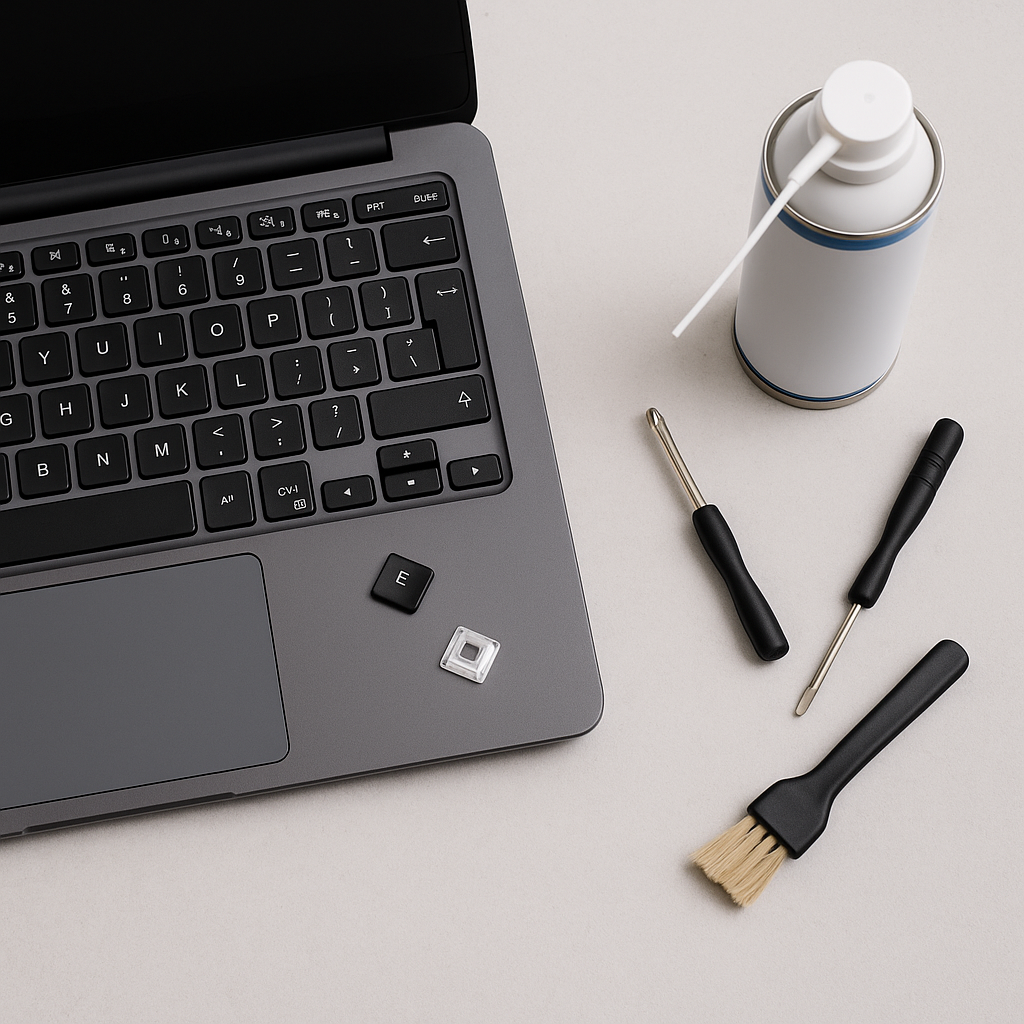
Voorbereiding is cruciaal. Houd perslucht bij de hand om vuil te verwijderen en bewaar de handleiding van je laptop voor modelspecifieke instructies. Bij aanhoudende problemen kunnen USB-toetsenborden dienen als tijdelijke oplossing terwijl de daadwerkelijke oorzaak wordt gediagnosticeerd.
Belangrijkste punten
- Toetsenbordstoringen variëren van uitval van afzonderlijke toetsen tot volledige niet-responsiviteit
- Bepaal of de fouten het gevolg zijn van hardwarebeschadiging of softwareconflicten
- Moderne geïntegreerde ontwerpen maken reparaties moeilijker dan bij desktoprandapparatuur
- Probeer altijd eerst basisstappen zoals herstarten en het aanpassen van instellingen
- Zorg tijdens de diagnose voor alternatieve invoermethoden om productief te blijven
Veelvoorkomende oorzaken van toetsenbordstoringen identificeren
Het diagnosticeren van invoerproblemen begint met het begrijpen of de fouten worden veroorzaakt door hardwarecomponenten of softwareconflicten. Fysieke slijtage en foutieve digitale configuraties veroorzaken vaak vergelijkbare symptomen, waardoor nauwkeurige observatie noodzakelijk is om de exacte oorzaak vast te stellen.
Herkennen van hardwaredefecten en verbindingsproblemen
Begin met het controleren van de fysieke staat van het toetsenbord. Vastzittende mechanismen of vuil onder bepaalde toetsen veroorzaken vaak onregelmatige reacties. Gemorste vloeistoffen laten resten achter die na verloop van tijd printbanen aantasten, terwijl losse flatcables de communicatie tussen componenten verstoren.
Verbindingsproblemen uiten zich als gedeeltelijke uitval – volledige rijen of kolommen werken niet meer. Controleer de plaats waar de flatcable met het moederbord is verbonden. Beschadigde connectoren of spanningspieken door defecte laadsystemen kunnen eveneens intermitterende problemen veroorzaken.
Herkennen van softwarefouten en configuratieproblemen
Digitale problemen treden vaak op na systeemupdates of wijzigingen aan randapparatuur. Verouderde stuurprogramma’s werken niet goed met nieuwe software en veroorzaken vertraagde invoer of zogeheten ‘ghost input’. Controleer de toegankelijkheidsinstellingen – het per ongeluk inschakelen van filtertoetsen of gewijzigde herhaalsnelheden kan hardwaredefecten nabootsen.
Software van derden wijzigt soms registervermeldingen en schakelt bepaalde toetsen uit. Start het apparaat in de veilige modus om conflicten te isoleren. Werken externe toetsenborden probleemloos, richt de foutopsporing dan op de systeemconfiguratie en niet op fysieke reparaties.
Diagnose van niet-werkende laptoptoetsen: hardware vs. software
Om nauwkeurig vast te stellen waarom het invoersysteem van je apparaat niet werkt, is een methodische aanpak vereist. Begin met het aansluiten van een extern toetsenbord via USB of Bluetooth. Werkt dit invoerapparaat probleemloos, dan heb je een hardwareprobleem van het geïntegreerde toetsenbord vastgesteld en geen softwareprobleem.
Problemen isoleren door tests met externe invoerapparaten
Externe invoerapparaten omzeilen mogelijke fysieke schade aan het apparaat. Test meerdere USB-poorten om verbindingsproblemen uit te sluiten. Draadloze modellen helpen te controleren of Bluetooth-stuurprogramma’s correct functioneren. Aanhoudende problemen met zowel interne als externe invoerapparaten wijzen op diepere systeemconflicten.
Bijwerken van stuurprogramma’s en toegankelijkheidsinstellingen
Windows-gebruikers dienen:
- De Windows-toets + I in te drukken om de instellingen te openen
- Naar Systeem > Problemen oplossen > Toetsenborddiagnose te gaan
- Stuurprogramma’s bij te werken via Apparaatbeheer
Op macOS-systemen:
- Systeeminstellingen > Toegankelijkheid controleren
- ‘Trage toetsen’ uitschakelen indien per ongeluk geactiveerd
- Software-updates controleren in de App Store
Deze stappen verhelpen de meeste stuurprogramma-conflicten die leiden tot niet-reagerende invoer. Vergeet niet het apparaat opnieuw op te starten na het aanbrengen van wijzigingen – veel configuratie-aanpassingen worden pas na een herstart actief.
Stapsgewijze handleiding voor reparatie en onderhoud
Het onderhoud van het invoersysteem van je apparaat vereist zowel preventieve zorg als technische kennis. Eenvoudige onderhoudsroutines verlengen de levensduur van componenten, terwijl gerichte reparaties de functionaliteit herstellen zonder dure vervangingen.
Reinigingstechnieken: vuil verwijderen en vastzittende toetsen voorkomen
Schakel het apparaat uit en verwijder de batterij indien mogelijk. Houd de laptop ondersteboven en klop lichtjes op de onderkant om kruimels los te maken. ‘Perslucht blijft de veiligste methode om hardnekkige deeltjes te verwijderen’, adviseert pc-onderhoudsspecialist Clara Whitmore.
Gebruik korte luchtstoten onder een hoek van 45 graden tussen de toetsen. Reinig oppervlakken met microvezeldoeken die licht zijn bevochtigd met isopropylalcohol. Vermijd vloeibare reinigingsmiddelen – ze dringen onder het toetsmechanisme door en veroorzaken corrosie.
Vervanging van beschadigde toetsen, clips en trackpoints
Beschadigde bevestigingsclips veroorzaken vaak wiebelende of niet-reagerende toetsen. Schaf vervangende onderdelen aan die exact passen bij jouw toetsenbordmodel – leveranciers zoals Laptopkey.eu bieden clips voor Dell-, HP- en Lenovo-apparaten, evenals voor vele andere modellen. Lijn de nieuwe clips uit met het schaarmechanisme totdat ze hoorbaar vastklikken.
Voor het vervangen van trackpoints tussen de toetsen G–H–B:
- Wip het oude kapje voorzichtig los met een platte schroevendraaier
- Reinig de blootliggende houder met perslucht
- Druk de vervangende trackpoint stevig aan tot deze goed vastzit
Wanneer een professional inschakelen en vervangingsopties overwegen
Aanhoudende hardwarestoringen na reiniging duiden op diepere problemen. Reparaties aan moederbordverbindingen of flatcables vereisen gespecialiseerd gereedschap. Voer vóór het inschakelen van professionele hulp de volgende stappen uit:
- Externe toetsenborden testen
- Stuurprogramma’s bijwerken via Apparaatbeheer
- Het systeem terugzetten naar de fabrieksinstellingen
Overschrijden de reparatiekosten 60 % van de apparaatwaarde, dan is het raadzaam vervanging te overwegen. Derde-partij leveranciers bieden compatibele componenten aan die in duurzaamheidstests vaak beter presteren dan originele onderdelen.
Conclusie
Het effectief aanpakken van invoerproblemen bij moderne apparaten vereist een systematische aanpak. Begin met vaststellen of toetsenbordproblemen worden veroorzaakt door fysieke schade of digitale conflicten – externe randapparatuur geeft vaak snel uitsluitsel. De meeste problemen zijn op te lossen met basisonderhoud zoals reinigen met perslucht of het opnieuw installeren van stuurprogramma’s, zonder kostbare vervangingen.
Geef waar mogelijk de voorkeur aan gerichte reparaties boven het vervangen van complete modules. Het vervangen van afzonderlijke toetsen en het aanpassen van toegankelijkheidsinstellingen is zowel kosteneffectief als milieuvriendelijk. Beschermhoezen en zorgvuldig gebruik verminderen slijtage aanzienlijk en behouden de prestaties van je laptop voor vele jaren.
Blijven problemen bestaan ondanks eigen reparatiepogingen, dan bieden gespecialiseerde technici essentiële ondersteuning. Moderne toetsenborden zijn nauw geïntegreerd in het systeem van het apparaat, waardoor ondeskundige handelingen risico’s met zich meebrengen. Vakmensen diagnosticeren verbindingsproblemen of moederbordconflicten nauwkeurig en gebruiken hoogwaardige componenten voor duurzame oplossingen.
Onthoud: een nauwkeurige diagnose voorkomt onnodige ingrepen. Of het nu gaat om vastzittende mechanismen of softwareproblemen – een systematische aanpak houdt je laptop functioneel en productief. Raadpleeg bij twijfel gecertificeerde reparatiediensten om optimale prestaties te behouden.